
Guía para hacer un índice en Word y mantenerlo actualizado

Podés hacer un índice en Word aplicando estilos de título a los encabezados de tu documento y después insertando la tabla de contenido automática desde la pestaña Referencias. Word arma el listado de secciones con sus números de página sin que tengas que escribirlos a mano, y lo podés actualizar cada vez que modifiques el texto.
Esta guía muestra el proceso completo, tanto de forma automática como manual, y lo compara con los pasos para lograr lo mismo en Google Docs. Sirve para trabajos, informes y otros documentos académicos que necesités entregar durante tu carrera universitaria.
Cómo hacer un índice automático en Word paso a paso
Este método es el que recomienda Microsoft para trabajos académicos, porque Word arma el índice a partir de los títulos que marcaste con estilos de encabezado. Antes de insertarlo, es necesario preparar el documento con esos estilos para que el resultado sea correcto.
Aplicá estilos de título a los encabezados de tu documento
Para que Word reconozca los títulos, seleccioná cada uno y aplicale el estilo correspondiente desde la pestaña Inicio:
- Título 1 para los títulos principales.
- Título 2 para los subtítulos.
- Título 3 para divisiones más específicas, si las necesitás.
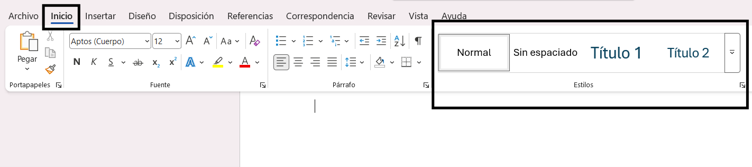
Insertá la tabla de contenido desde la pestaña Referencias
Con los títulos ya formateados, colocá el cursor donde querés el índice, normalmente después de la portada. Andá a la pestaña Referencias, hacé clic en Tabla de contenido y elegí un estilo automático. Word arma el listado con los títulos y el número de página de cada uno, sin que tengas que escribirlos a mano.
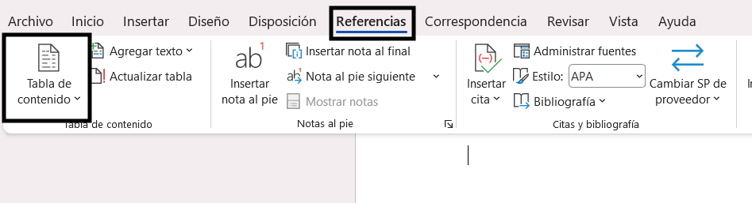
Actualizá el índice cuando modifiqués el documento
Si agregás secciones, cambiás títulos o el documento se corre de página, hacé clic derecho sobre el índice y seleccioná Actualizar campo. Conviene revisar el índice justo antes de exportar o imprimir el documento final, para que los números de página coincidan con la versión definitiva.
¿Qué es un índice y para qué se usa en un documento de Word?
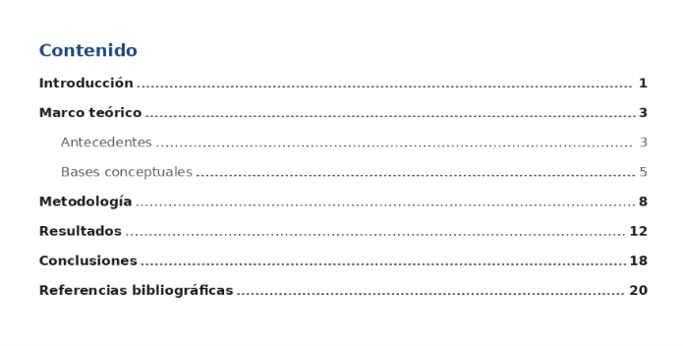
Un índice es un listado ordenado de los títulos y subtítulos de un documento, junto con el número de página en el que aparece cada uno. En Word, este listado también se conoce como tabla de contenido y permite ubicar rápidamente cualquier sección sin recorrer todo el documento.
Se usa principalmente en documentos extensos como tesis, informes o trabajos de investigación, donde facilita la navegación tanto para quien escribe como para quien revisa el contenido. No es necesario en textos cortos, como un ensayo de una o dos páginas.
¿Cuál es la diferencia entre índice de términos y tabla de contenido en Word?
En Word, índice y tabla de contenido no son lo mismo. La tabla de contenido lista los títulos y subtítulos del documento con su número de página, mientras que el índice de términos es un listado alfabético de palabras o conceptos clave que marcás manualmente a lo largo del texto.
Para crear un índice de términos, seleccioná cada palabra que querés incluir, andá a Referencias, hacé clic en Marcar entrada y, al final, insertá el índice desde el mismo grupo de Referencias. Esta guía se enfoca en cómo hacer un índice en Word entendido como tabla de contenido, que es el formato que se usa en trabajos académicos.
¿Cuándo conviene usar un índice manual en Word?
Podés hacer un índice en Word de forma manual cuando necesitás escribir cada entrada por separado, por ejemplo si el documento no usa estilos de título o si querés un formato muy particular. Para crearlo, andá a Referencias, Tabla de contenido y elegí la opción de tabla manual, que inserta un modelo con texto de marcador de posición.
A diferencia del índice automático, esta versión no se actualiza sola cuando cambiás el documento: cada título y número de página se edita a mano. Por eso conviene reservarla para documentos cortos que no vayan a modificarse después de terminados.
Diferencias entre cómo hacer un índice en Word y en Google Docs
Word y Google Docs siguen una lógica similar: ambos generan el índice a partir de los estilos de título aplicados al documento. La diferencia principal está en dónde se encuentra la opción y en el tipo de vínculo que ofrece cada índice. A continuación se detalla el proceso en Google Docs.
Pasos para hacer un índice en Google Docs
El proceso también depende de los estilos de título:
- Aplicá el estilo Título 1, Título 2 o Título 3 a los encabezados desde el menú Estilos de párrafo.
- Colocá el cursor donde querés que aparezca el índice.
- Andá a Insertar y elegí Índice.
- Seleccioná el formato con números de página o con enlaces.
- Para actualizarlo, hacé clic derecho sobre el índice y seleccioná Actualizar índice.
¿Qué tomar en cuenta antes de elegir cómo hacer un índice en Word?
La opción automática conviene para la mayoría de los trabajos académicos, porque se actualiza sola cuando cambiás los títulos o las páginas y ahorra tiempo frente a escribir cada entrada a mano. Es la alternativa recomendada para tesis, informes y trabajos extensos que se corrigen varias veces antes de la entrega final.
La opción manual solo tiene sentido en documentos cortos con una estructura que no va a cambiar. Si organizar los trabajos académicos te genera estrés, podés recurrir a la Oficina de Bienestar Estudiantil de UAM, que ofrece acompañamiento a la comunidad estudiantil. Conocé UAM y su oferta académica si querés seguir desarrollando herramientas digitales para tus estudios.
Preguntas frecuentes
¿Cómo hacer un índice en Word si mi documento no tiene títulos definidos?
Seleccioná cada título y aplicale un estilo como Título 1 o Título 2 desde la pestaña Inicio antes de insertar el índice. Sin ese paso, Word no puede generar la tabla de contenido automática.
¿Por qué mi índice no se actualiza solo en Word?
El índice automático solo se actualiza cuando hacés clic derecho sobre él y seleccionás Actualizar campo. Word no lo actualiza en tiempo real mientras escribís.
¿Cuál es la diferencia entre un índice y una tabla de contenido?
En Word, ambos términos se usan indistintamente para el mismo listado de títulos y números de página. La diferencia es de nombre, no de función.
¿Se puede hacer un índice en Google Docs con el mismo resultado que en Word?
Google Docs genera un índice similar a partir de los estilos de título, aunque con menos opciones de formato que Word. En ambos casos, el índice se actualiza manualmente.
¿Qué pasa si cambio el orden de los títulos después de crear el índice?
Hacé clic derecho sobre el índice y elegí Actualizar toda la tabla. Así el listado refleja el nuevo orden y los números de página correctos.